

Jakarta - Memindahkan riwayat percakapan dari satu ponsel ke ponsel lain sering kali menjadi tantangan tersendiri bagi banyak pengguna.
Untungnya, kini ada beberapa metode praktis cara transfer chat WhatsApp yang bisa digunakan dengan aman dan efisien.
Baik saat berpindah dari Android ke Android, dari iPhone ke iPhone, maupun lintas platform, prosesnya bisa berjalan mulus asalkan mengikuti langkah-langkah yang tepat.
Artikel ini akan membahas secara mendalam berbagai cara transfer chat WhatsApp dari percakapan harian, grup, hingga media seperti foto dan video tanpa kehilangan satu pun pesan.
Tips untuk mengatasi masalah umum yang sering muncul saat melakukan transfer riwayat percakapan juga akan dibahas.
Kenapa Perlu Melakukan Transfer Chat WhatsApp?
Sebelum membahas bagaimana transfer chat WhatsApp, penting untuk memahami mengapa proses ini menjadi kebutuhan utama:
- Pindah ke Ponsel Baru
Saat mengganti perangkat, terutama saat upgrade ke ponsel dengan spesifikasi lebih tinggi, semua riwayat chat ingin tetap utuh. - Backup Berkala
Menyimpan riwayat chat secara berkala memberikan keamanan jika ponsel hilang atau rusak. - Menyimpan Bukti Komunikasi
Percakapan penting, seperti data proyek atau nota pembicaraan bisnis, harus disimpan untuk referensi masa depan. - Menggabungkan Percakapan Lama
Pengguna terkadang ingin menggabungkan percakapan dari beberapa perangkat tanpa kehilangan data lama.
Metode Utama Cara Transfer Chat WhatsApp ke Perangkat Baru
Terdapat beberapa metode yang bisa digunakan untuk memindahkan riwayat percakapan WhatsApp, tergantung jenis perangkat dan kebutuhan pengguna.
1. Cara Memindahkan Chat WhatsApp dari Android ke Android
Memindahkan chat WhatsApp ke perangkat baru bisa dilakukan dengan beberapa metode, tergantung pada preferensi dan kondisi perangkat. Proses ini memastikan semua pesan, foto, video, dan dokumen tetap tersimpan di perangkat baru tanpa kehilangan data penting.
1. Transfer Chat WhatsApp Menggunakan Kode QR
Metode ini cocok jika kedua perangkat berada di lokasi yang sama dan memiliki koneksi Wi-Fi stabil. Langkah-langkahnya sebagai berikut:
- Siapkan Kedua Perangkat
Pastikan kedua ponsel Android sudah terinstal WhatsApp terbaru. Sambungkan keduanya ke jaringan Wi-Fi yang sama untuk mempercepat proses transfer. - Buka Menu Transfer di Perangkat Lama
- Buka WhatsApp di ponsel lama.
- Masuk ke menu Setelan ? Obrolan ? Transfer Obrolan.
- Tekan tombol Mulai, kamera akan terbuka untuk menyiapkan pemindaian kode QR.
- Mulai Transfer di Perangkat Baru
- Buka WhatsApp di ponsel baru dan masukkan nomor telepon yang sama dengan yang digunakan di perangkat lama.
- Pilih opsi Transfer melalui kode QR. Ponsel baru akan menampilkan kode QR.
- Pindai Kode QR dengan Ponsel Lama
Gunakan kamera yang terbuka di ponsel lama untuk memindai kode QR di ponsel baru. Setelah pemindaian berhasil, proses transfer akan dimulai secara otomatis. - Tunggu Proses Selesai
Lama waktu transfer tergantung pada jumlah chat dan ukuran media yang tersimpan. Jangan menutup aplikasi atau memutuskan koneksi Wi-Fi selama proses berlangsung. Setelah selesai, semua chat di ponsel lama akan muncul di perangkat baru.
2. Transfer Chat WhatsApp Melalui Google Drive
Metode ini berguna jika perangkat lama dan baru tidak bisa berada di jaringan yang sama atau pengguna ingin transfer jarak jauh.
- Cadangkan Chat di Google Drive
- Buka WhatsApp di ponsel lama.
- Masuk ke Setelan ? Obrolan ? Cadangan Chat.
- Tekan Cadangkan ke Google Drive dan pilih akun Google yang aktif.
- Pastikan semua media (foto, video, dokumen) dicadangkan dengan mencentang opsi Termasuk video jika diperlukan.
- Persiapkan Perangkat Baru
- Hapus atau instal ulang WhatsApp di ponsel baru.
- Masukkan nomor telepon yang sama dan lakukan verifikasi.
- Pulihkan Chat dari Google Drive
- WhatsApp di ponsel baru akan otomatis mendeteksi cadangan yang tersimpan.
- Pastikan akun Google yang digunakan di perangkat lama juga sudah login di perangkat baru.
- Pilih Restore untuk memulai proses pemindahan data.
- Proses Pemulihan Selesai
Setelah selesai, semua chat, grup, dan media yang dicadangkan akan tersedia di ponsel baru. Waktu pemulihan tergantung pada ukuran cadangan dan kecepatan internet.
Tips dan Hal yang Perlu Diperhatikan
- Periksa Koneksi Internet: Pastikan Wi-Fi stabil saat menggunakan metode kode QR atau Google Drive. Koneksi lambat dapat menyebabkan transfer gagal atau terhenti di tengah jalan.
- Perbarui WhatsApp: Selalu gunakan versi terbaru untuk memastikan semua fitur transfer tersedia dan kompatibel.
- Cadangan Lokal: Selain Google Drive, WhatsApp juga membuat cadangan lokal di ponsel. Pastikan penyimpanan internal cukup untuk menyimpan file cadangan.
- Media Berat: Jika chat memiliki banyak video atau foto berukuran besar, pertimbangkan untuk melakukan transfer saat baterai penuh atau perangkat diisi daya.
- Akun Google Sama: Untuk metode Google Drive, akun yang digunakan untuk mencadangkan harus sama dengan yang login di perangkat baru agar proses restore berjalan lancer.
2. Cara Memindahkan Chat WhatsApp dari iPhone Lama ke iPhone Baru
Memindahkan percakapan WhatsApp antar iPhone kini menjadi lebih mudah berkat fitur resmi dari WhatsApp yang mendukung transfer langsung maupun melalui cadangan iCloud.
Panduan berikut menjelaskan kedua metode secara detail, sehingga semua pesan, media, dan dokumen tetap aman di perangkat baru.
1. Transfer Langsung Menggunakan Kode QR
Metode ini memungkinkan pemindahan chat secara langsung dari iPhone lama ke iPhone baru tanpa memerlukan cadangan cloud.
Langkah-langkah:
- Persiapkan Kedua iPhone
Pastikan kedua perangkat sudah menggunakan versi WhatsApp terbaru dan tersambung ke jaringan Wi-Fi yang sama. - Buka Menu Transfer di iPhone Lama
- Masuk ke WhatsApp di iPhone lama.
- Pilih Setelan ? Obrolan ? Transfer Chats to iPhone.
- Tekan tombol Mulai, kamera akan terbuka untuk menyiapkan pemindaian kode QR.
- Mulai Transfer di iPhone Baru
- Instal WhatsApp di iPhone baru dan masuk menggunakan nomor telepon yang sama.
- Pilih Continue ketika muncul opsi untuk melanjutkan transfer.
- iPhone baru akan menampilkan kode QR yang perlu dipindai menggunakan iPhone lama.
- Pindai Kode QR dan Tunggu Proses Selesai
Setelah kode QR berhasil dipindai, proses transfer akan berjalan otomatis. Waktu yang dibutuhkan bergantung pada jumlah pesan dan media yang tersimpan di iPhone lama. Pastikan kedua perangkat tetap aktif dan tidak memutus koneksi internet selama proses berlangsung.
2. Transfer Melalui Cadangan iCloud
Metode ini ideal jika kedua iPhone tidak bisa berada di lokasi yang sama atau transfer langsung tidak memungkinkan.
Langkah-langkah:
- Cadangkan Chat WhatsApp di iPhone Lama
- Buka Setelan ? Obrolan ? Cadangan Chat.
- Pilih Cadangkan Sekarang untuk menyimpan seluruh chat dan media ke iCloud.
- Pastikan akun iCloud yang digunakan memiliki ruang penyimpanan cukup.
- Siapkan iPhone Baru
- Hapus atau instal ulang WhatsApp di iPhone baru.
- Masukkan nomor telepon yang sama dan lakukan verifikasi.
- Pulihkan Chat dari iCloud
- WhatsApp akan otomatis mendeteksi cadangan yang tersimpan di iCloud.
- Pilih Restore untuk memulai pemulihan chat dan media ke perangkat baru.
- Selesai
Semua percakapan, grup, foto, video, dan dokumen akan tersedia di iPhone baru. Waktu proses restore tergantung pada ukuran cadangan dan kecepatan internet.
Tips Tambahan Agar Proses Transfer Lancar
- Koneksi Internet Stabil: Pastikan Wi-Fi atau jaringan seluler cepat dan stabil untuk mencegah transfer gagal.
- Versi WhatsApp Terbaru: Gunakan WhatsApp versi terbaru agar semua fitur transfer tersedia.
- Cek Ruang Penyimpanan iCloud: Pastikan kapasitas iCloud cukup untuk menampung cadangan.
- Baterai Penuh: Lakukan transfer saat iPhone diisi daya untuk menghindari perangkat mati di tengah proses.
- Pastikan Nomor Sama: Nomor telepon yang digunakan di iPhone lama harus sama saat masuk ke iPhone baru.
3. Panduan Lengkap Cara Transfer Chat WhatsApp dari Android ke iPhone dan Sebaliknya
Memindahkan percakapan WhatsApp antar perangkat dengan sistem operasi berbeda kini semakin mudah.
Baik dari Android ke iPhone atau sebaliknya, pengguna dapat mempertahankan semua pesan, gambar, dan dokumen dengan langkah-langkah resmi yang aman.
Berikut panduan detail untuk masing-masing metode.
1. Cara Memindahkan Chat WhatsApp dari Android ke iPhone
Untuk memindahkan chat WhatsApp dari ponsel Android ke iPhone, Anda memerlukan aplikasi resmi Move to iOS, yang dapat diunduh dari Google Play Store. Panduan berikut menjelaskan langkah-langkahnya secara sistematis.
Langkah-langkah:
- Persiapkan Kedua Perangkat
- Pastikan Android dan iPhone berada dalam kondisi baterai mencukupi.
- iPhone harus masih dalam pengaturan awal atau baru di-reset agar dapat memulai proses pemindahan data.
- Unduh dan Buka Aplikasi Move to iOS di Android
- Ikuti instruksi di layar untuk menyiapkan perangkat Android sebelum memulai proses transfer.
- Hubungkan Android dan iPhone
- Saat iPhone dalam mode pengaturan awal, pilih opsi Move Data from Android pada menu pemulihan data.
- iPhone akan menampilkan kode numerik. Masukkan kode tersebut di aplikasi Move to iOS pada Android untuk menautkan perangkat.
- Pilih Data yang Akan Dipindahkan
- Setelah terhubung, layar akan menampilkan menu Transfer Data.
- Pilih opsi WhatsApp untuk memindahkan semua percakapan dan media yang tersimpan di aplikasi.
- Mulai Proses Transfer di Android
- Tekan Mulai, dan tunggu WhatsApp mempersiapkan data untuk diekspor.
- Selama proses ini, ponsel Android akan sementara tidak dapat digunakan.
- Lanjutkan Transfer di iPhone
- Kembali ke aplikasi Move to iOS di iPhone dan klik Lanjutkan.
- Tunggu sampai aplikasi mengonfirmasi bahwa proses transfer data telah selesai.
- Selesaikan Setup WhatsApp di iPhone
- Unduh WhatsApp versi terbaru dari App Store.
- Masuk menggunakan nomor telepon yang sama dengan akun WhatsApp di Android.
- Klik Mulai saat diminta untuk mengaktifkan transfer chat.
- Setelah selesai, semua percakapan WhatsApp dari Android akan muncul di iPhone.
Catatan Penting:
- Proses ini hanya bisa dilakukan saat iPhone berada dalam pengaturan awal. Jika iPhone sudah digunakan sebelumnya, harus melakukan reset untuk memulai proses transfer.
- Pastikan koneksi internet stabil dan kedua perangkat memiliki baterai cukup.
2. Cara Memindahkan Chat WhatsApp dari iPhone ke Android
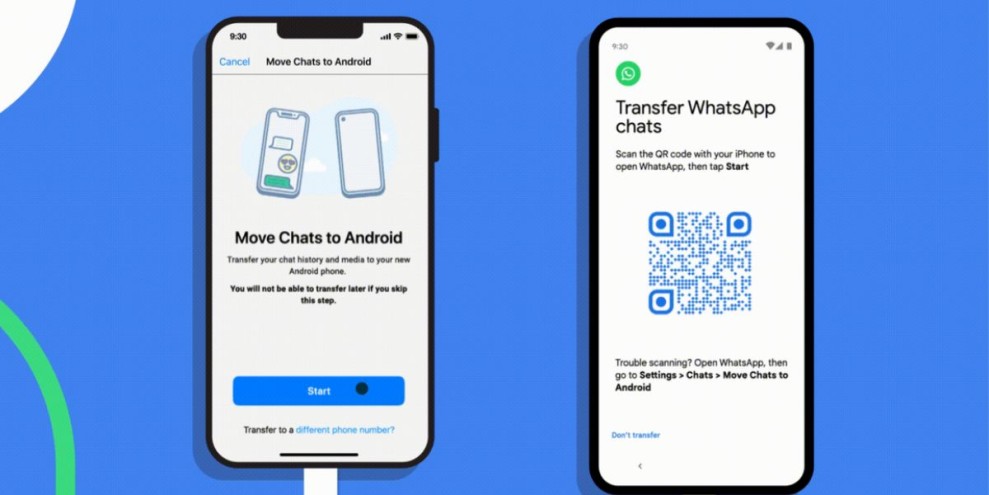
Transfer chat dari iPhone ke Android kini juga didukung resmi oleh WhatsApp, menggunakan koneksi kabel Type-C ke Lightning. Berikut panduannya:
Langkah-langkah:
- Persiapkan Kedua Perangkat
- Sambungkan Android ke iPhone menggunakan kabel Type-C ke Lightning.
- Pastikan kedua perangkat memiliki baterai cukup dan WhatsApp versi terbaru terinstal.
- Siapkan WhatsApp di Android
- Buka WhatsApp di Android. Layar akan menampilkan kode QR yang harus dipindai.
- Persiapkan WhatsApp di iPhone
- Buka WhatsApp, masuk ke menu Pengaturan ? Obrolan ? Transfer Chat to Android.
- Pastikan iPhone tidak terkunci selama proses transfer berlangsung.
- Pindai Kode QR di Android
- Gunakan iPhone untuk memindai kode QR yang muncul di Android.
- WhatsApp di iPhone akan menyiapkan cadangan chat untuk dipindahkan.
- Mulai Transfer Chat
- Klik Mulai Transfer di iPhone.
- Tunggu hingga proses selesai tanpa menggunakan kedua perangkat agar transfer berjalan lancar.
- Selesaikan Setup di Android
- Setelah transfer selesai, lepaskan kabel penghubung.
- Masuk ke WhatsApp di Android menggunakan nomor telepon yang sama. Semua chat dan media dari iPhone akan muncul di perangkat Android.
Tips Agar Transfer Chat WhatsApp Sukses
- Gunakan Kabel Berkualitas: Untuk transfer antar iPhone dan Android, gunakan kabel resmi atau berkualitas tinggi untuk menghindari gangguan transfer.
- Update WhatsApp: Selalu gunakan versi terbaru WhatsApp di kedua perangkat.
- Cek Penyimpanan: Pastikan perangkat baru memiliki cukup ruang untuk menyimpan seluruh chat dan media.
- Koneksi Stabil: Pastikan jaringan Wi-Fi atau kabel data tidak terganggu saat proses transfer.
- Cadangan Tambahan: Walaupun proses ini aman, sebaiknya buat cadangan tambahan di Google Drive atau iCloud sebelum memulai.
4. Gunakan Aplikasi Pihak Ketiga (Advanced Tools)
Jika metode di atas tidak sesuai, beberapa aplikasi pihak ketiga tersedia untuk membantu migrasi data WhatsApp:
- MobileTrans
- Dr.Fone – WhatsApp Transfer
- Backuptrans
- AnyTrans
Aplikasi ini biasanya memberikan fitur lebih lengkap seperti migrasi lintas sistem operasi, pencadangan di komputer, dan pemulihan percakapan tertentu saja.
Kelebihan:
- Bisa migrasi lintas OS tanpa batasan cloud
- Backup tersimpan di komputer
- Bisa memilih percakapan tertentu
Kekurangan:
- Beberapa berbayar
- Memerlukan akses USB/PC
Keuntungan Melakukan Transfer Chat WhatsApp
- Riwayat Percakapan Utuh
- Media Tidak Terlewat
- Konsisten di Semua Perangkat
Sebagai kesimpulan, melakukan transfer chat WhatsApp kini lebih mudah dan terstruktur.
Baik dengan backup cloud, metode manual, migrasi langsung, maupun aplikasi pihak ketiga, ada banyak pilihan sesuai kebutuhan dan perangkat yang digunakan.
Dengan mengikuti panduan langkah demi langkah di atas, seluruh riwayat percakapan, grup, dan media bisa dipindahkan tanpa kehilangan data penting.
Penting untuk selalu memeriksa nomor telepon, ruang penyimpanan, dan koneksi internet agar proses berjalan lancar.
Memahami cara transfer chat WhatsApp membuat pengalaman pindah perangkat menjadi nyaman dan aman.